
Kompletní průvodce e-maily ve Whisperu
Vše, co potřebujete vědět o vyřizování zákaznických e-mailů pomocí umělé inteligence na jednom místě.
Aktualizováno: 3. června 2026
E-maily ve Whisperu posouvá vaši zákaznickou péči na novou úroveň. Umělá inteligence za vás převezme rutinu a automaticky vám připraví návrhy odpovědí i konkrétních akcí.
Důležité je vědět, že Whisper nepracuje s izolovanými e-maily. Místo toho zobrazuje ucelená konverzační vlákna – máte tak před sebou celou historii komunikace se zákazníkem, podobně jako v běžném chatu.
Jak to celé funguje#
Jakmile propojíte svou e-mailovou schránku (např. přes Gmail nebo IMAP/SMTP), Whisper začne stahovat příchozí zprávy. U každé z nich pochopí kontext a rovnou vám navrhne koncept odpovědi nebo konkrétní krok (třeba vrácení peněz či změnu doručovací adresy). Na vás je už jen návrh zkontrolovat a jedním kliknutím schválit.
Režimy zobrazení e-mailů#
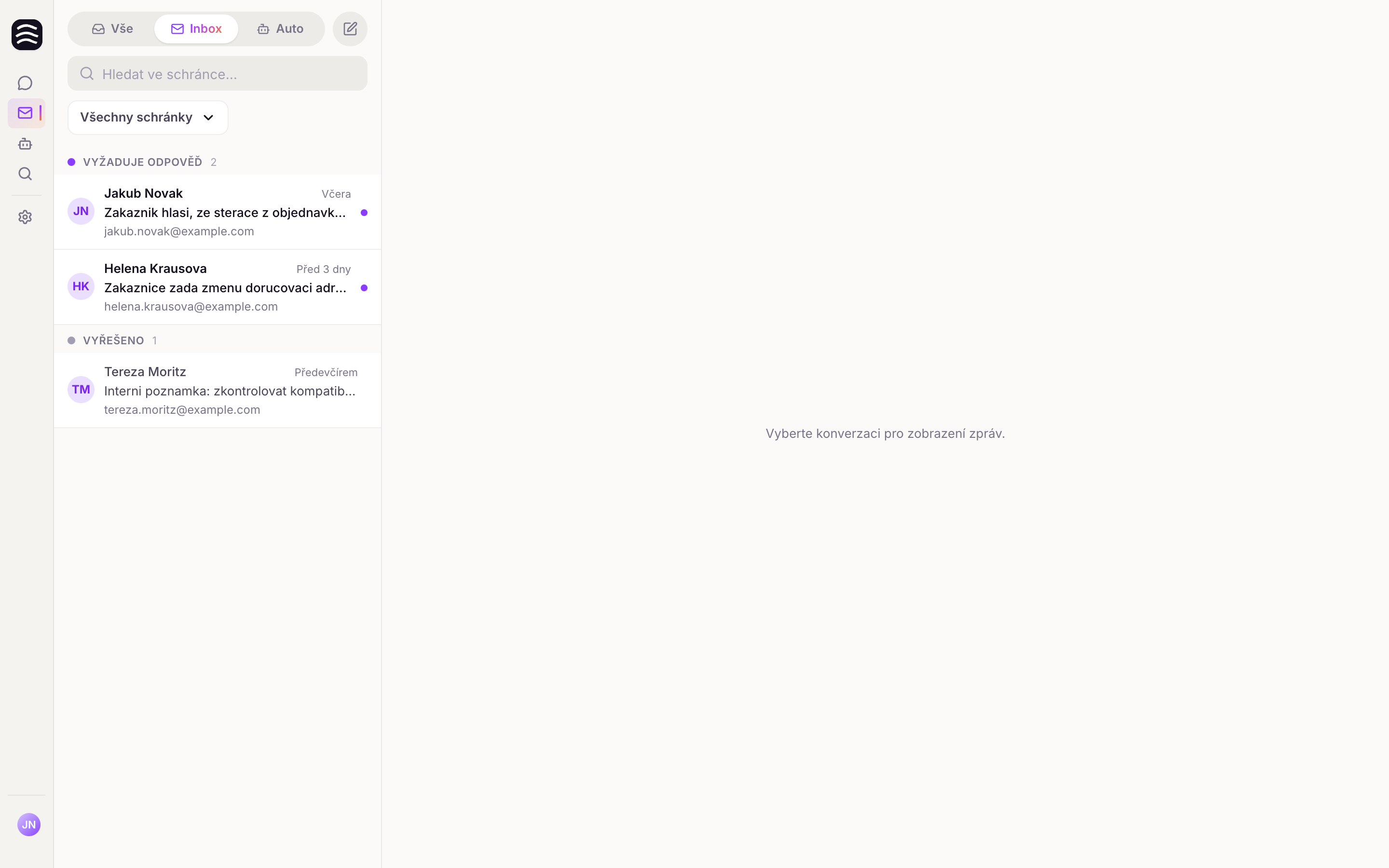
V horní části obrazovky najdete přepínač mezi záložkami All, Inbox, Auto a tlačítkem pro Nový e-mail. Zde jsou tři hlavní režimy, ve kterých budete s vlákny pracovat:
- Inbox (Doručená pošta) — váš hlavní pracovní prostor, který se otevírá jako výchozí. Najdete tu zprávy, které čekají na vaši odpověď (Needs reply), i ty už vyřešené (Resolved). Tady strávíte většinu svého času.
- Auto (Automatické) — sem Whisper automaticky odklízí zprávy, které nevyžadují vaši pozornost (tzv. filtr Ghost). Typicky jde o newslettery, potvrzení objednávek a podobně. Pokud se sem zatoulá něco důležitého, snadno to přesunete zpět tlačítkem Move to Inbox.
- All (Vše) — přehled úplně všech vláken bez ohledu na jejich stav. Skvěle poslouží, když potřebujete dohledat starší komunikaci. Můžete si zde zapnout i zobrazení spamu (Show SPAM). Pro běžnou denní rutinu ale tento režim nedoporučujeme.
Rozhraní e-mailů ve Whisperu#
Aby se vám pracovalo co nejlépe, rozdělili jsme e-mailové rozhraní do tří přehledných panelů. Whisper totiž nepracuje s izolovanými zprávami, ale s celými vlákny konverzací – vždy tak máte před sebou kompletní historii komunikace s daným zákazníkem.
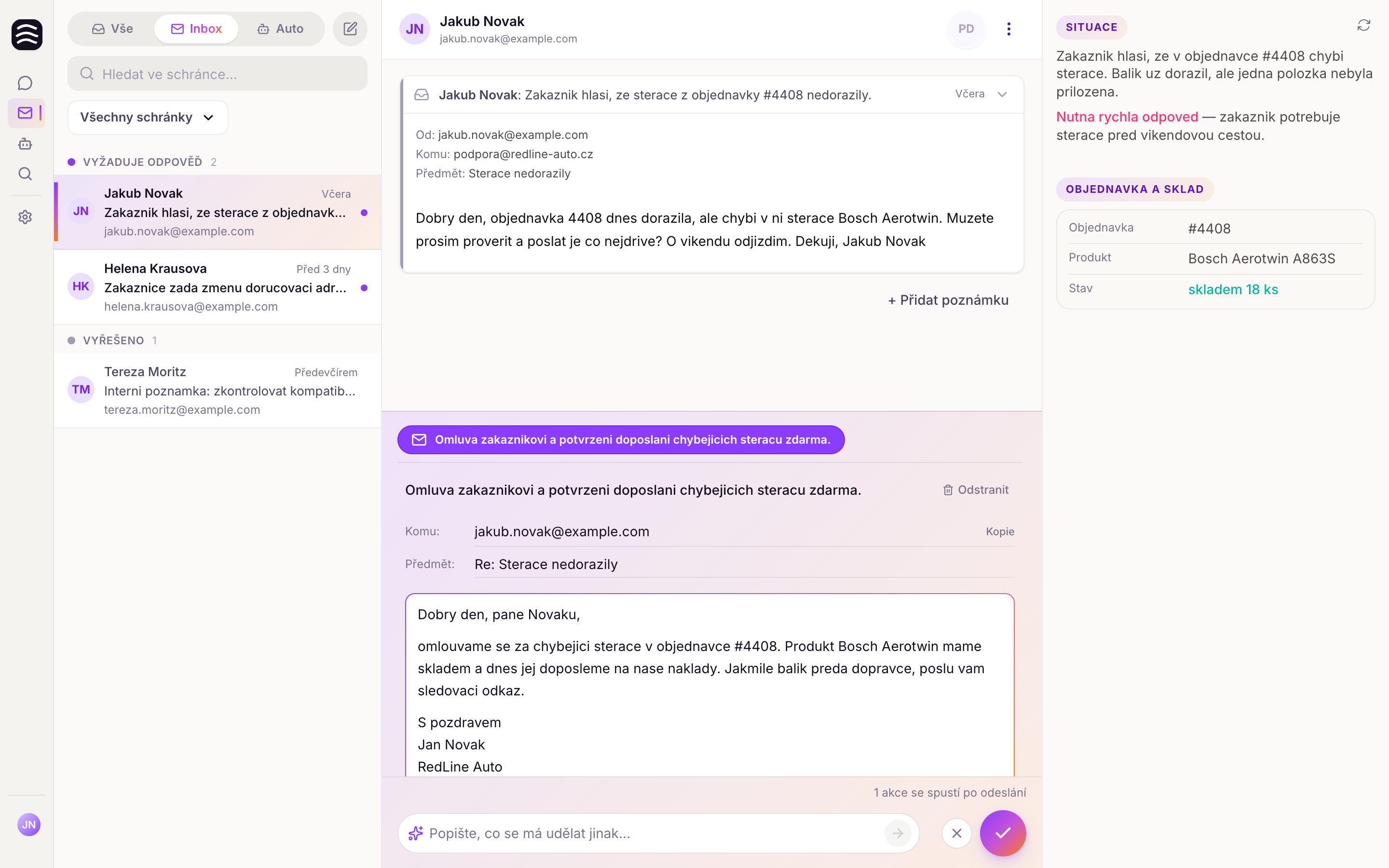
1. Seznam vláken (Levý panel)#
Zde najdete přehled všech vašich e-mailových konverzací.
- Režimy zobrazení: Snadno přepínejte mezi záložkami All, Inbox a Auto (více v sekci o každodenní práci s e-mailem).
- Needs reply / Resolved: Ve složce Inbox se vlákna dělí na ta, která čekají na vaši odpověď, a ta, která už jsou vyřešená.
- Vyhledávání: Rychlé fulltextové hledání v rámci aktuálního zobrazení.
- Výběr schránek: Můžete si nechat zobrazit vlákna z více připojených schránek současně.
- Kdo je online: Díky avatarům hned vidíte, jestli si zrovna stejné vlákno nečte i některý z vašich kolegů.
2. Detail konverzace (Prostřední panel)#
Tady se odehrává to nejdůležitější – samotná komunikace se zákazníkem.
- Historie zpráv: Uvidíte celou historii vlákna od chvíle, kdy jste schránku připojili k Whisperu. Nejnovější zpráva je vždy rozbalená.
- Návrhy od AI: Ve spodní části obrazovky na vás čekají předpřipravené koncepty odpovědí a navrhované akce.
- Akce u vlákna: Návrhy můžete schválit (Approve), ignorovat (Ignore), odložit na později (Save for later) nebo zprávu označit jako spam (Mark as spam).
3. Kontextový panel (Pravý panel)#
Tento panel vám dodá všechny potřebné informace, abyste nemuseli neustále přepínat do jiných systémů.
- Dynamický kontext: Whisper z obsahu konverzace sám vyčte důležité detaily o zákazníkovi a jeho objednávce. Tento kontext se vytvoří při přijetí e-mailu a každý den se automaticky aktualizuje.
- Související vlákna: Rychlý přístup k předchozím konverzacím se stejným zákazníkem.
- Ruční obnova kontextu: Tlačítkem v pravém horním rohu můžete aktualizaci dat vyvolat ručně. Zabere to pár desítek sekund, během kterých se můžete věnovat jiným e-mailům.
Jak pracovat se spamem#
- Pokud chcete vidět zprávy, které spadly do spamu, přepněte se do režimu All a zapněte volbu Show spam.
- Objevili jste ve spamu zprávu, která tam nepatří? Klikněte na Not spam. Zpráva se přesune zpět do doručené pošty a systém se z toho do budoucna poučí.
- Naopak nevyžádanou poštu snadno přesunete do spamu pomocí akce Mark as spam přímo v detailu konverzace.
Každodenní práce s e-mailem#
Whisper zobrazuje e-maily jako konverzační vlákna — podobně, jako to znáte z chatu. Každé vlákno tak představuje kompletní historii komunikace s daným zákazníkem, nikoliv jen jednu izolovanou zprávu. Tento průvodce vás provede typickým pracovním dnem operátora.
Kde začít každý den#
V horní části e-mailového rozhraní najdete přepínač mezi režimy All, Inbox, Auto a Nový e-mail. Pro vaši běžnou denní agendu zůstaňte v záložce Inbox — ta je také vybraná jako výchozí.
Inbox — váš hlavní pracovní prostor#
V Inboxu najdete konverzace, které vyžadovaly nebo stále vyžadují lidskou pozornost. Seznam je pro lepší orientaci rozdělený do dvou sekcí:
- Needs reply (Vyžaduje odpověď) — otevřené tickety, které čekají na vaši reakci. Tady strávíte většinu svého času.
- Resolved (Vyřešeno) — již úspěšně vyřízené konverzace. Slouží jen pro váš přehled, není potřeba s nimi nijak pracovat.
V seznamu vláken můžete navíc:
- Fulltextově vyhledávat v rámci aktuálního zobrazení.
- Vybrat si jednu nebo více schránek — díky multiselectu vidíte vlákna z více inboxů najednou, přesně podle vašich potřeb.
Auto — automaticky odfiltrované e-maily#
Režim Auto shromažďuje vlákna, která Whisper vyhodnotil tak, že nevyžadují vaši odpověď. Typicky jde o marketingové e-maily, automatická potvrzení a další zprávy, které systém označil jako Ghost.
Ghost je šikovný automatický filtr, který udržuje váš Inbox krásně čistý. Není ale neomylný — pokud zjistíte, že na některý e-mail přece jen chcete reagovat, stačí kliknout na tlačítko Move to Inbox a vyřešit ho přímo v doručené poště.
V budoucnu se v sekci Auto objeví i plně automatizované odpovědi (např. na dotazy ohledně stavu objednávky), pokud si tuto funkci v nastavení zapnete.
All — hledání napříč vším#
Režim All vám zobrazí naprosto všechna vlákna ve vybraných schránkách, a to bez ohledu na jejich stav — najdete tu vyřešená, automatická i ručně zpracovaná vlákna. Pokud si zapnete volbu Show SPAM, uvidíte i nevyžádanou poštu.
Tuto záložku využívejte ve chvíli, kdy hledáte konkrétní starší e-mail a nejste si jisti, v jakém je stavu. Pro běžnou každodenní práci se vždy vracejte do Inboxu.
Typický postup při vyřizování vlákna#
Otevřete vlákno z Needs reply
V prostředním panelu se vám zobrazí celá historie konverzace. Poslední zpráva je pro vaše pohodlí rovnou rozbalená.
Zkontrolujte kontext
V pravém panelu Situation and Context najdete všechny důležité informace o zákazníkovi a jeho objednávce. Tento kontext se generuje při přijetí e-mailu a denně se obnovuje. Pokud potřebujete ta nejaktuálnější data, použijte tlačítko pro obnovení v pravém horním rohu. Aktualizace může trvat několik desítek sekund, během kterých se klidně můžete věnovat jinému vláknu.
Projděte navržené akce
Ve spodní části obrazovky vám Whisper chytře navrhne odpověď a další kroky. Fialové akce provede sám po vašem schválení, oranžové představují manuální úkoly pro vás — více se dozvíte v sekci Práce s akcemi navrženými AI.
Schvalte nebo ignorujte
Tlačítkem Approve odešlete odpověď a provedete schválené akce. Tlačítko Ignore naopak vlákno uzavře bez jakékoliv akce — to využijete v případě, kdy odpověď není nutná.
Práce s akcemi navrženými AI#
Umělá inteligence ve Whisperu pečlivě analyzuje každý příchozí e-mail. Díky tomu vám dokáže připravit koncepty odpovědí a navrhnout konkrétní akce na jedno kliknutí, které přesně odpovídají kontextu dané konverzace.
Fialové a oranžové akce#
Ve spodní části obrazovky (v sekci Actions) vám Whisper vždy navrhne sadu kroků k úspěšnému vyřešení celého vlákna:
- Fialové akce — Tyto kroky provede Whisper zcela automaticky ve chvíli, kdy kliknete na Approve (může jít například o odeslání odpovědi nebo zrušení objednávky přímo v e-shopu).
- Oranžové akce — Jedná se o manuální úkoly, které musíte vyřídit vy sami (např. fyzická kontrola skladu nebo krok v systému bez integrace). Jakmile úkol splníte, nezapomeňte jej odškrtnout kliknutím na kolečko vedle akce — teprve poté může Whisper pokračovat s automatickými kroky.
Každou navrženou akci si můžete rozkliknout, upravit její popis, nebo ji rovnou smazat, pokud se Whisper náhodou netrefil do černého.
Kontrola a úprava návrhů#
Když otevřete vlákno, které čeká na vaši reakci („Needs reply“), rovnou uvidíte návrhy od umělé inteligence.
- Úpravy: Navržený text můžete před samotným schválením libovolně upravit. Všechny vaše změny se průběžně a automaticky ukládají.
- Přílohy: K připravené odpovědi můžete jednoduše přidávat přílohy, nebo je naopak odebírat.
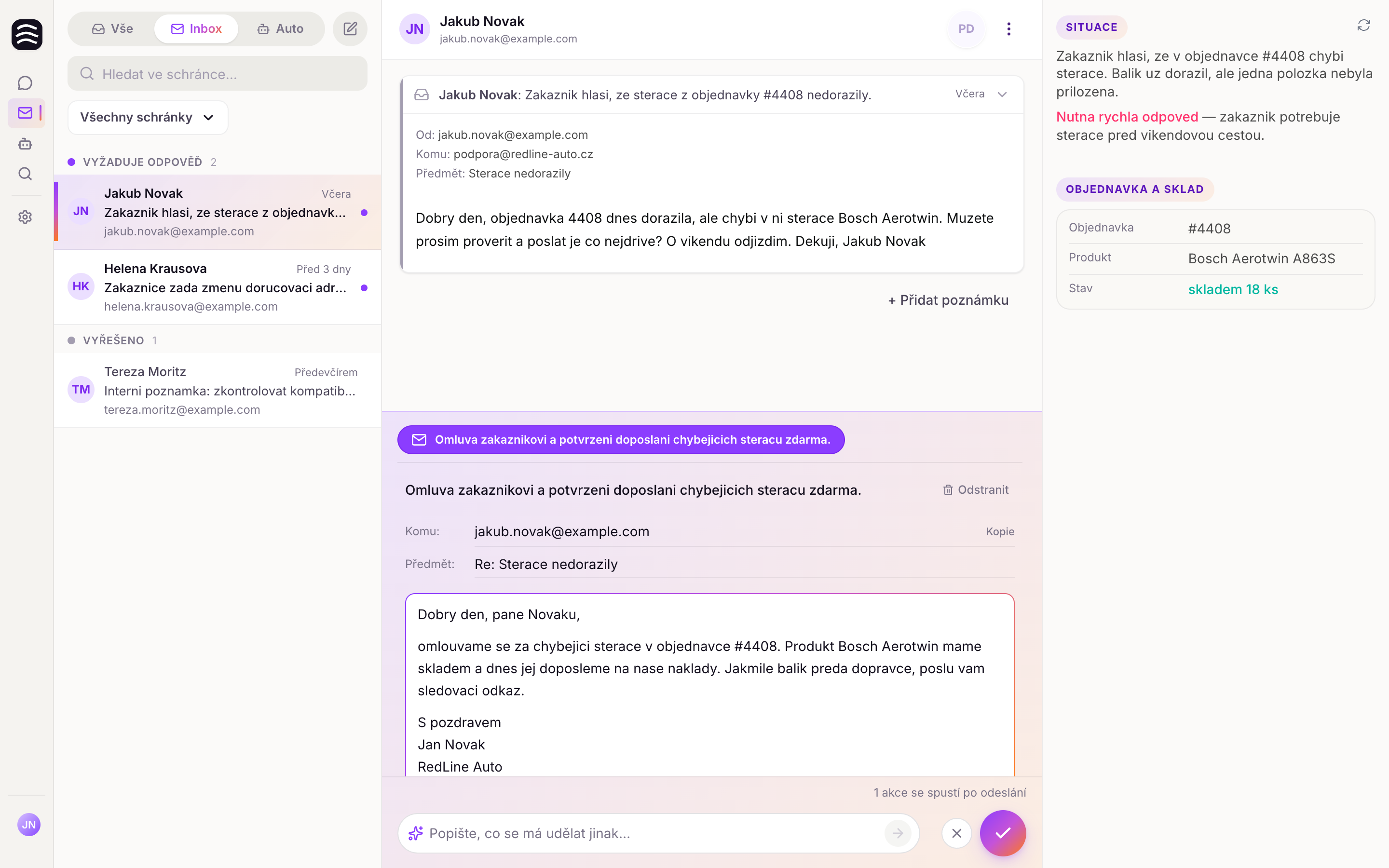
Příkazový řádek Copilota#
Pokud návrh umělé inteligence není stoprocentní, nemusíte text zdlouhavě přepisovat ručně. Skvělým pomocníkem je příkazový řádek Copilota, který najdete ve spodní části obrazovky.
- Úprava existujících akcí: Jednoduše Copilotovi popište, co má změnit (např. „Změň tón na více formální“ nebo „Přidej informaci o 30denní lhůtě na vrácení zboží“).
- Nové akce: Přes Copilota můžete snadno přidat i zcela novou akci — např. „Přepošli tento e-mail kolegovi z oddělení reklamací“.
Schválení vlákna#
Jakmile jste s návrhy spokojeni, stačí kliknout na tlačítko Approve (Schválit). Tím se okamžitě provedou všechny fialové akce a odpověď se odešle zákazníkovi.
- Neodškrtnuté manuální úkoly: Pokud jste zapomněli odškrtnout některou z oranžových akcí, zobrazí se vám upozornění. Před schválením je musíte buď označit jako hotové, nebo smazat.
- Shrnutí před schválením (Approve Footer): Přehledné shrnutí ve spodní části obrazovky vám vždy ukáže, co přesně se po kliknutí stane (např. „Při odeslání proběhne 1 akce“).
Ignore — uzavření bez akce#
Tlačítko Ignore slouží k uzavření vlákna bez odeslání odpovědi a bez provedení jakýchkoliv akcí. Využijete ho v případech, kdy konverzace nevyžaduje vaši reakci — vlákno se jednoduše přesune mezi vyřešená.
Další akce u vlákna#
- Save for later (Uložit na později): Ponechá vlákno otevřené a rovnou vás přesune na další v pořadí.
- Mark as spam (Označit jako spam): Nahlásí zprávu jako nevyžádanou, čímž pomáháte zlepšovat naše filtry.
Psaní nových e-mailů#
Novou konverzaci se zákazníkem můžete zahájit přímo z Whisperu – nemusíte tak čekat, až se vám ozve jako první.
Jak napsat nový e-mail#
Přejděte na stránku Email
V levém menu klikněte na položku Email.
Klikněte na Compose new email
V horní části seznamu vláken klikněte na tlačítko Compose new email (ikona tužky).
Začněte psát zprávu
Otevře se vám panel, kde můžete rovnou začít tvořit nový e-mail.
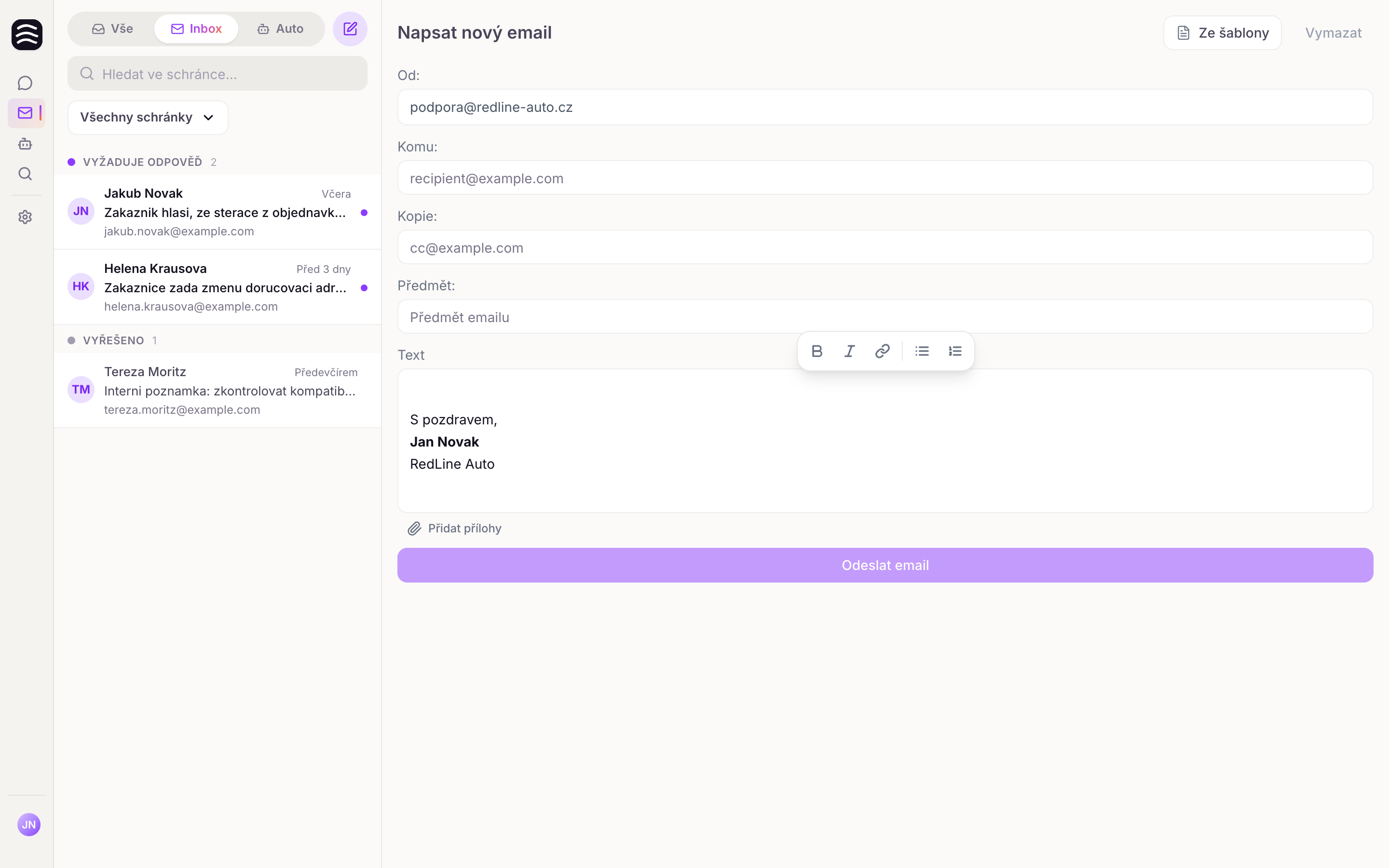
Co znamenají jednotlivá pole#
- From (Od): Zvolte schránku (integraci), ze které chcete e-mail odeslat.
- To (Komu): Zadejte e-mailovou adresu příjemce. Whisper vám díky připojeným integracím automaticky našeptá uložené kontakty.
- CC (Kopie): Kliknutím na „Cc“ můžete přidat další příjemce do kopie.
- Subject (Předmět): Vyplňte předmět zprávy.
- Body (Tělo zprávy): Sem napište samotný text e-mailu.
Využití šablon#
Pokud chcete ušetřit čas, klikněte na From template (Ze šablony) a vložte si do zprávy některou z vašich předpřipravených odpovědí.
Detekce otevřených vláken#
Když se pokusíte napsat zákazníkovi, se kterým už zrovna řešíte jiný požadavek, Whisper vás na to chytře upozorní:
- Zobrazí se hláška: „Příjemce má otevřenou konverzaci. Chcete raději odpovědět ve vlákně?“ (The recipient has an open conversation. Do you want to reply in thread instead?)
- Můžete se tak rovnou přesunout do existujícího vlákna a udržet veškerou komunikaci přehledně na jednom místě.
Odeslání zprávy#
Jakmile máte e-mail hotový, klikněte na Send email (Odeslat e-mail). Následně si vyberete z těchto možností:
- Send and close (Odeslat a zavřít): E-mail se odešle a konverzace se rovnou označí jako vyřešená.
- Send and keep open (Odeslat a nechat otevřené): E-mail se odešle, ale vlákno zůstane aktivní, abyste se k němu mohli později vrátit.
Vyřešená vlákna a následná komunikace#
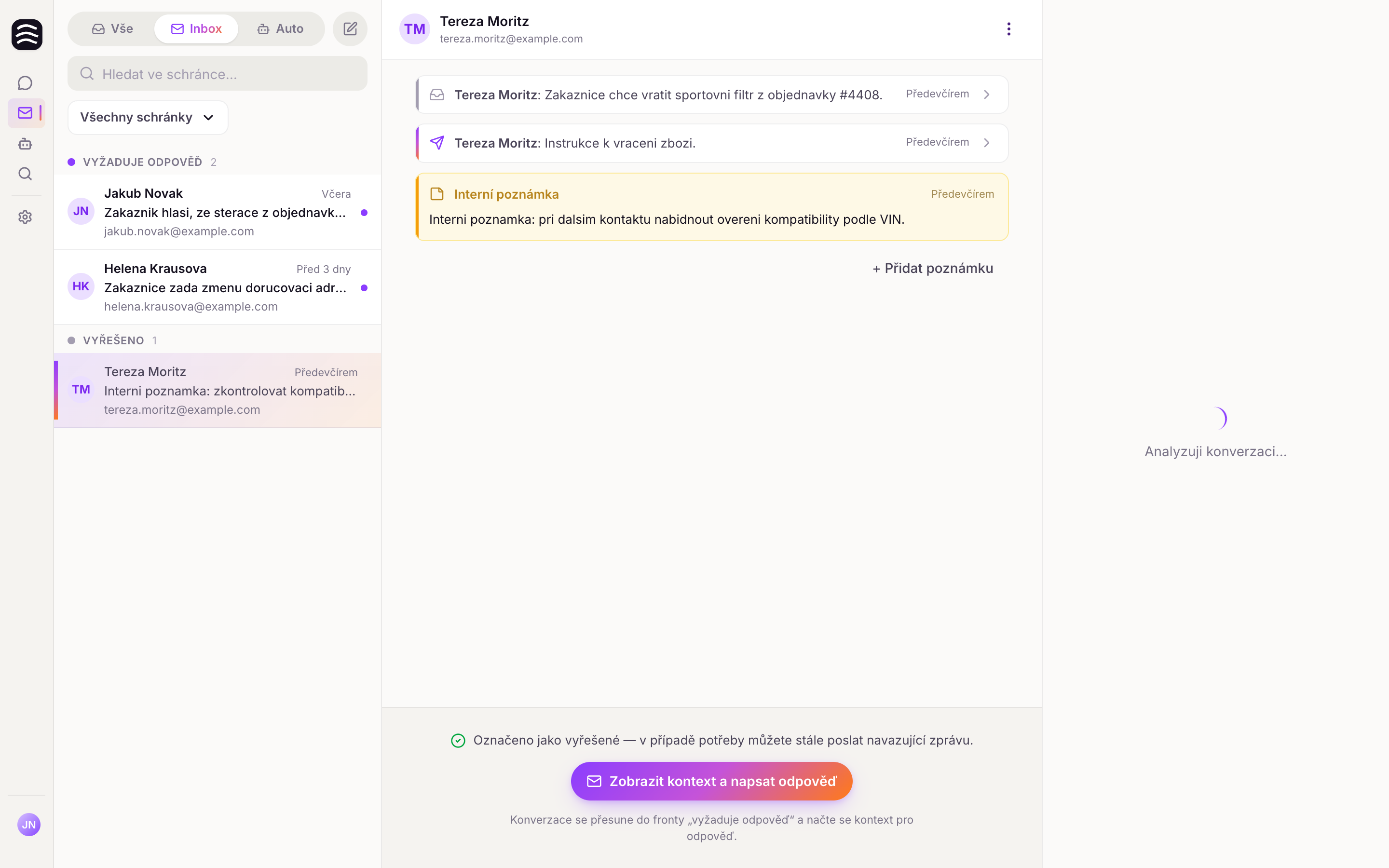
Jakmile považujete e-mailovou komunikaci za uzavřenou, vlákno se přepne do stavu vyřešeno (Resolved). Nemusíte se ale bát, že byste o něj přišli – kdykoliv se můžete podívat do jeho historie a případně jej znovu otevřít.
Jak si prohlédnout vyřešená vlákna#
- Ve své doručené poště (Inbox) najdete speciální sekci pro vyřešené dotazy („Resolved“).
- Stačí otevřít kterékoli uzavřené vlákno a rázem uvidíte kompletní přehled všech předchozích zpráv.
Následná komunikace (Follow-up)#
Někdy se stane, že se potřebujete k už vyřešenému problému se zákazníkem znovu vrátit. Je to snadné:
Vyhledejte si dané vlákno
Otevřete si uzavřenou konverzaci.
Klikněte na odpověď
Úplně dole ve vláknu najdete tlačítko Show context & write reply (Zobrazit kontext a napsat odpověď) nebo jen Follow up (Navázat). Klikněte na něj.
Napište další zprávu
Tím se vlákno automaticky přesune zpět do stavu „Needs reply“ (Vyžaduje odpověď) a načte se vám veškerý kontext. Teď už můžete rovnou psát.
Prostor pro interní poznámky#
Máte po ruce důležitý detail k vyřešenému případu, ale zákazník ho vidět nemusí? Přes tlačítko + Add note (+ Přidat poznámku) snadno připojíte zprávu pro kolegy. Tyto poznámky se zákazníkovi nikdy neodešlou.
Správa e-mailových šablon#
Díky šablonám si můžete snadno uložit odpovědi, které používáte nejčastěji. Ušetříte tak svému týmu spoustu času a zajistíte, že vaše komunikace bude vždy jednotná a profesionální.
Vytvoření šablony#
Otevřete správu šablon
V sekci E-mail si otevřete okno pro psaní nové zprávy a klikněte na Manage templates (Spravovat šablony). Případně můžete přejít přímo na adresu
/templates, pokud ji máte uloženou v záložkách.Založte novou šablonu
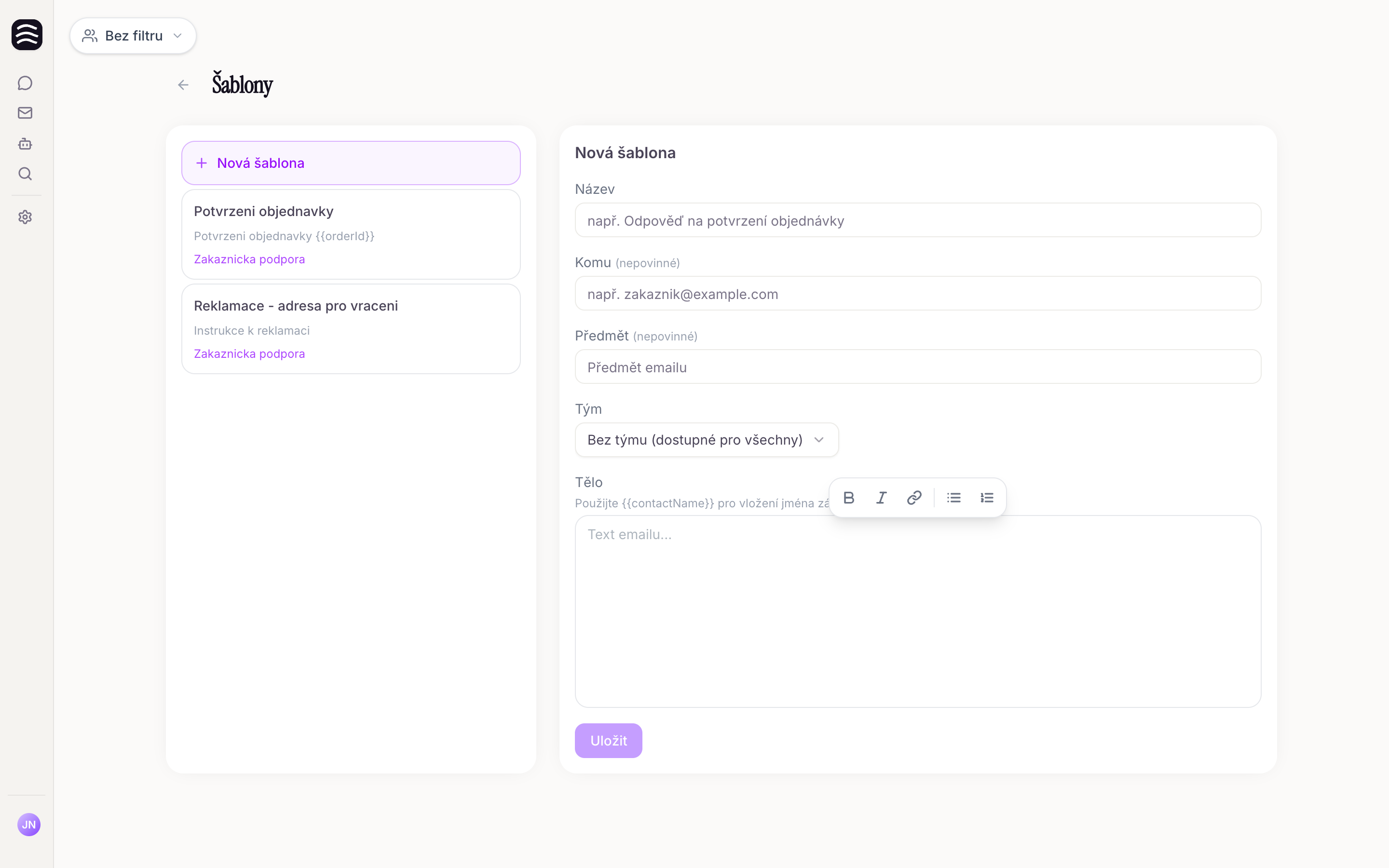
Klikněte na tlačítko Create template (Vytvořit šablonu).
Vyplňte potřebné údaje
Nastavte si parametry šablony:
- Name (Název): Popisný název, abyste šablonu snadno našli (např. „Potvrzení objednávky“).
- Subject (Předmět) (volitelné): Předvyplněný předmět e-mailu.
- To (Komu) (volitelné): Výchozí e-mailová adresa příjemce.
- Body (Tělo zprávy): Samotný text vaší šablony.
- Team (Tým): Můžete šablonu přiřadit konkrétnímu týmu, nebo vybrat „No team“ (Žádný tým), čímž ji zpřístupníte všem operátorům.
Používání dynamických zástupných znaků#
V textu šablony se nebojte využít zástupný znak {customerName}. Jakmile šablonu vložíte do e-mailu, Whisper se automaticky postará o to, aby na jeho místo doplnil skutečné jméno zákazníka.
Úpravy a mazání#
- Pokud potřebujete šablonu upravit, jednoduše na ni klikněte, proveďte požadované změny a uložte.
- Chcete-li šablonu smazat, klikněte na Delete template (Smazat šablonu) a svou volbu potvrďte.
E-mailové podpisy#
Ve Whisperu si můžete snadno nastavit jednotný e-mailový podpis, který se bude automaticky připojovat ke všem odchozím zprávám vaší organizace.
Jak nastavit podpis#
Přejděte do Settings > Signature
V levém menu vyberte Settings > Signature (Nastavení > Podpis). (Poznámka: Tuto sekci uvidíte pouze tehdy, pokud využíváte tarif Pro s aktivní funkcí Zákaznické podpory).
Vytvořte si podpis
Pomocí markdown editoru si podpis naformátujte přesně podle svých představ.
Uložte změny
Nezapomeňte své nastavení uložit.
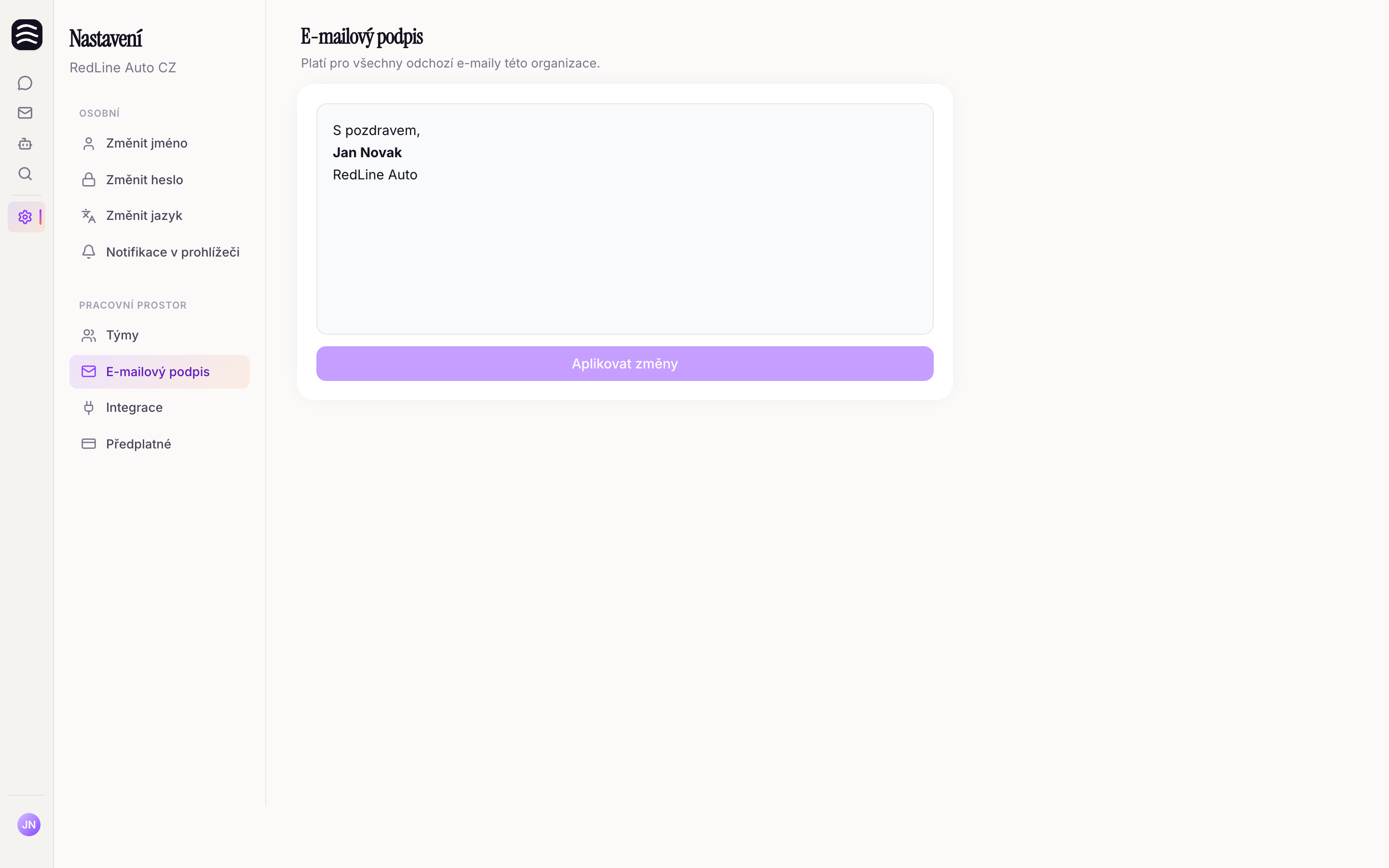
A je to! Tento podpis se odteď bude automaticky přidávat do všech nových zpráv i odpovědí, které za vaši organizaci z Whisperu odešlete.